
Pon Cue かんたん使い方ガイド
Pon Cue(ポンキュー)は、映像・音声・静止画をポン出しできるWebアプリです。
インストール不要で、ブラウザ上で動作します。
※ Pon Cueの利用は自己責任でお願いします。
本番で使用する場合は、事前に必ずテストを行ってください(PC・ブラウザ環境によって挙動が異なる場合があります)。
Pon Cueで再生できるファイル形式
Pon Cueでは、ブラウザで再生可能な以下の形式に対応しています。
- 映像:mp4 / webm など
- 音声:mp3 / wav など
- 静止画:jpg / png / webp など
※ 実際に再生できるかどうかは、使用しているブラウザの対応状況に依存します。
基本的な使い方
1. ファイルを追加する
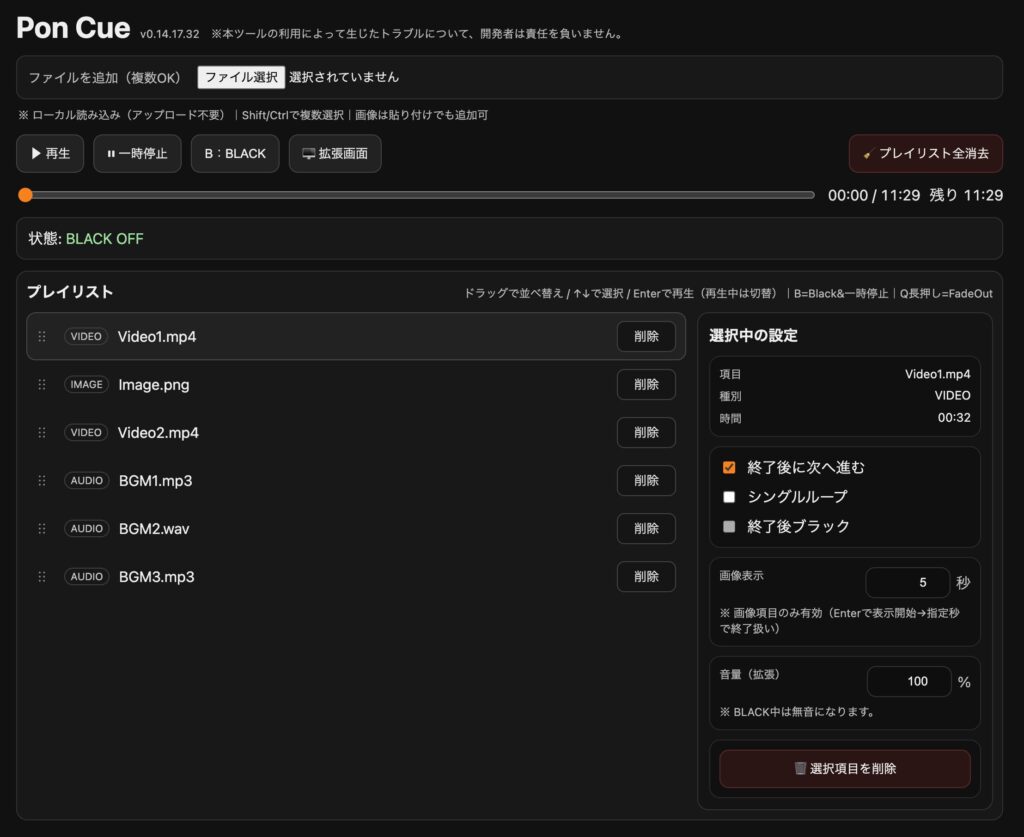
「ファイル選択」から、PC内のデータを追加します。
- データはアップロードされません
- ブラウザがローカルファイルを読み込んでいるだけです
2. プレイリストを操作する
追加したデータはプレイリストに表示されます。ここで並べ替え・再生・停止などを行います。
マウス操作
- ドラッグ:並べ替え
- 削除ボタン:プレイリストから削除(元データは消えません)
キーボード操作
- ↑ / ↓:選択
- Enter:再生 / 一時停止
- 再生中にEnter:別の選択項目へ切り替え(再生中のものは停止して切り替わります)
- B:Black(ブラックアウト)+一時停止
- Q(長押し):フェードアウト
プレイリストから削除したい場合は、削除ボタンもしくは選択項目を削除で、該当データをプレイリストから外せます。
(PC内のファイル自体が削除されることはありません)
3. 映像を拡張画面に表示する
拡張画面をクリックすると、動画用のウインドウが開きます。
そこで「全画面」を押すと、フルスクリーンで映像が流れます。
- 全画面:フルスクリーン表示
- Esc:ウインドウサイズに戻す
選択中データの設定
Pon Cueでは、選択中のデータごとに再生後の動きを設定できます。
終了後に次へ進む
再生が終わったら、次のトラックを自動で再生します。
プレイリストをループ再生したい場合は、基本的にすべてのデータでONにします(デフォルトはこの設定です)。
シングルループ
同じデータを繰り返し再生します。
1つのデータだけをループしたい場合にチェックします。
※ シングルループにチェックがついている場合、
「終了後に次へ進む」にチェックがあっても、シングルループが優先されます。
終了後ブラック
再生が終わったら画面を黒にします。
- 両方ともチェックがついていない場合:最終フレームが残ります
- 最終フレームになったら画面を黒にしたい場合:終了後ブラックにチェックします
その他の設定
画像表示
静止画の際に、画像を表示する秒数を指定できます。
音量(拡張)
各データの音声ボリュームを個別に調整できます。
バージョン履歴
v0.14.17.32 仮リリース
v0.15.17.33 VIDEOが「終了後に次へ進む」にチェックをしていると次の動画が読み込めない不具合を修正
v0.16.20.37 リストの保存/復元、再読み込みなどの設定を追加
コメント